
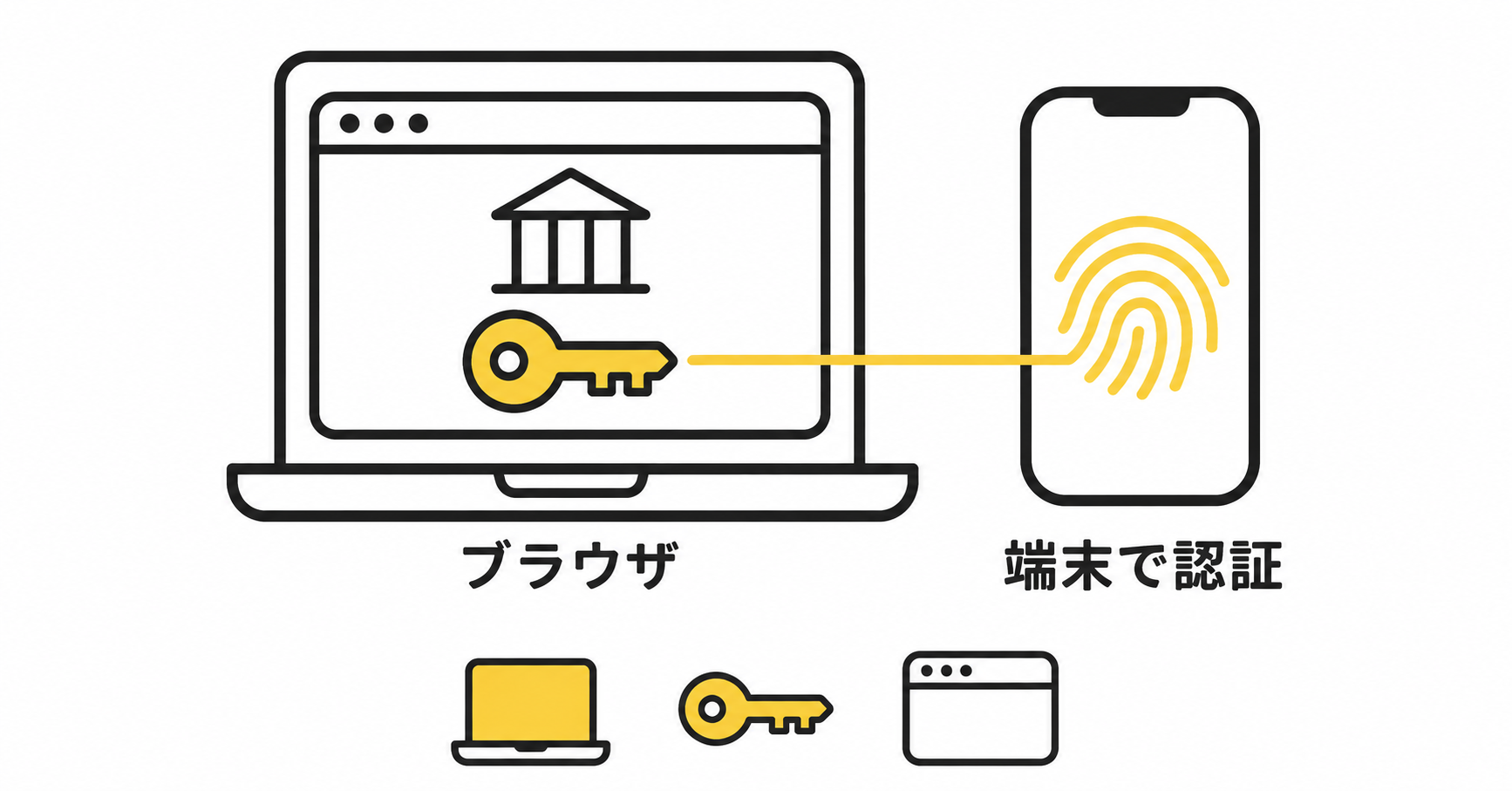
ドコモSMTBネット銀行のパスキーは、ブラウザからのログインに使う認証方法です。銀行アプリの認証とは使う場面が異なります。対応する端末で登録し、顔・指紋認証やPINなど端末側の認証でログインします。
ブラウザのパスキーとアプリ認証は、どこが違う?
| 方法 | 主に使う場面 | 使う前に確認 |
|---|---|---|
| パスキー | ブラウザへのログイン | OS・ブラウザ・保存先が対応しているか |
| スマート認証NEOのアプリ認証 | 銀行アプリへのログイン。パスキー以外でブラウザへログインした際の承認や取引承認 | 登録端末と、機種変更後の再登録 |
銀行では両者を「スマート認証NEO」と総称しています。アプリ認証を使っていることと、ブラウザ用のパスキーが登録されていることは別です。
パスキーでブラウザへログインすると、取引時のWEB取引パスワードや追加認証が不要になる仕組みです。ログイン後の端末を他人に操作されないようにし、振込先と金額は実行前に自分で確認してください。
登録前に、OS・ブラウザ・保存先を確認する
| 端末 | ブラウザ | 保存・認証の仕組み |
|---|---|---|
| iPhone・iPad | Safari | iCloudキーチェーン |
| Android | Chrome | Googleパスワードマネージャー |
| Windows | Edge/Chrome | Windows Hello/Googleパスワードマネージャー |
| Mac | Safari | iCloudキーチェーン |
iPhone・iPadでChromeを使っている場合、現在はパスキーを利用できません。Safariで手続きしてください。OSとブラウザは最新の状態にします。シークレットモードやプライベートブラウズでは利用できない場合があるため、通常モードで操作しましょう。外付けセキュリティキーはFIDO2準拠の製品が対象です。
BaaS提携サービスは、利用できる機能が異なる場合があります。専用アプリや各サービスの案内で対象を確かめてください。
ブラウザでパスキーを登録する手順
- 対応するブラウザで銀行の公式サイトを開き、自分の口座へログインします。銀行アプリ内のログインからはパスキーを登録できません。
- 「お客さま情報照会・変更」から「セキュリティ設定」の「スマート認証NEO(パスキー)」へ進み、「パスキーを追加」を選びます。
- 画面の案内に沿って本人認証を行います。本人確認書類の提出や審査が必要な場合があります。
- 端末の顔・指紋認証、PIN、セキュリティキーなどで認証し、登録を完了します。使った端末と保存先を把握しておきましょう。
- 次回は銀行のログイン画面で「パスキーでログイン」を選び、端末またはパスワードマネージャーの案内に従って認証します。
本人確認の審査が終わっても、パスキーの登録は自動では完了しません。審査完了後に改めて登録画面で手続きを行ってください。書類や認証情報を提出する前には、自分で開いた銀行の公式画面であることを確かめましょう。
スマートフォンに登録したパスキーで、パソコンからログインするには
パソコン側にパスキーがなくても、ログイン時にパソコンへ表示されたQRコードを、パスキーを登録したスマートフォンで読み取る方法があります。自分で開いた銀行のログイン画面で操作を始め、端末の案内に沿って認証してください。他人から送られたログイン用QRコードを、確認せず読み取らないようにしましょう。
機種変更では、パスキーとアプリの引継ぎを別に確認する
パスキーを新しい端末で使えるかは、OSと保存先、同期設定によって異なります。同じApple AccountやGoogleアカウントなどを利用することで引き続き使える場合がありますが、すべての機種変更でそのまま使えるとは限りません。新端末で使えない場合は、銀行の案内に沿って新端末へ登録します。
銀行アプリの認証は登録したスマートフォンと紐づいているため、新端末で再登録が必要です。再登録では銀行に届け出た電話番号で認証コードやURLを受け取ります。電話番号も変える予定なら、切替え前に登録情報を確認してください。旧端末を初期化する前に、新端末のログインと必要な手続きを確認しておくと、支払い直前の認証トラブルを避けやすくなります。
登録できないとき、パスワードを使うときの注意
まず対応環境と通常ブラウザモードを確認し、銀行アプリではなくブラウザで操作しているかを確かめます。本人確認後に登録画面へ戻る必要がある場合もあります。エラーが続くときは、画面のエラー表示を控え、公式FAQの該当する手順を確認してください。
現時点では、パスキー登録後も従来のパスワードログインを使えます。パスキーは正規サイトに紐づくためフィッシングへの耐性を高めますが、従来のパスワードを入力する場面や、端末の紛失・不審アプリへの対応も引き続き必要です。登録を理由に画面ロックやパスワード管理を省かず、身に覚えのない取引は銀行へ連絡しましょう。
公式の手続き・対応環境
情報確認日:2026年11月8日。手続き前に対象口座と最新の画面・条件をご確認ください。
- ドコモSMTBネット銀行:パスキー — ブラウザでの登録・ログインとアプリ認証の使い分け。
- 公式FAQ:パスキーの動作環境 — 端末・ブラウザ・保存先の最新対応。
- 公式FAQ:パスキーを登録できない場合 — 表示されたエラーと本人確認後の手順。
- 公式案内:機種変更 — パスキーの保存先とアプリ認証の再登録。